Nun haben wir eine Meldeschein erstellt und alle Daten selbst eingegeben. Sie haben aber vielleicht gar nicht alle Daten zum vollständigen ausfüllen des Meldescheins vorliegen?
Hierfür gibt es den sogenannten "Quick Check-in". Statt Daten wieder von den Gästen per E-Mail oder anderweitig abfragen zu müssen, können Ihre Gäste selbst die Daten über ein Online Formular bereits vor dem Urlaub von zuhause aus ausfüllen.
Die ausgefüllten Daten werden dann direkt im erstellten Meldeschein übernommen. Sie müssen anschließend nur noch einmal die Angaben prüfen und den Meldeschein ausdrucken.
Wie das genau funktioniert, schauen wir uns nun einmal an.
Es gibt zwei Möglichkeiten die Daten durch den Gast ausfüllen zu lassen.
Die Unterschiede dabei sind die folgenden:
| Quick Checkin | Generischer Link |
|
|
Beide Varianten haben Ihre Vor- und Nachteile. Sie können selbst entscheiden, welche der beiden Möglichkeiten Sie verwenden möchten.
1. Erstellen Sie wieder einen Meldeschein über "Meldeschein erstellen"
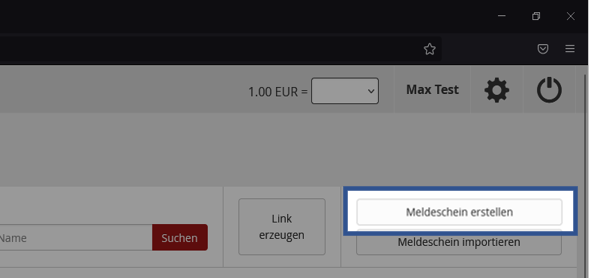
2. Geben Sie die vorhandenen Angaben ein.
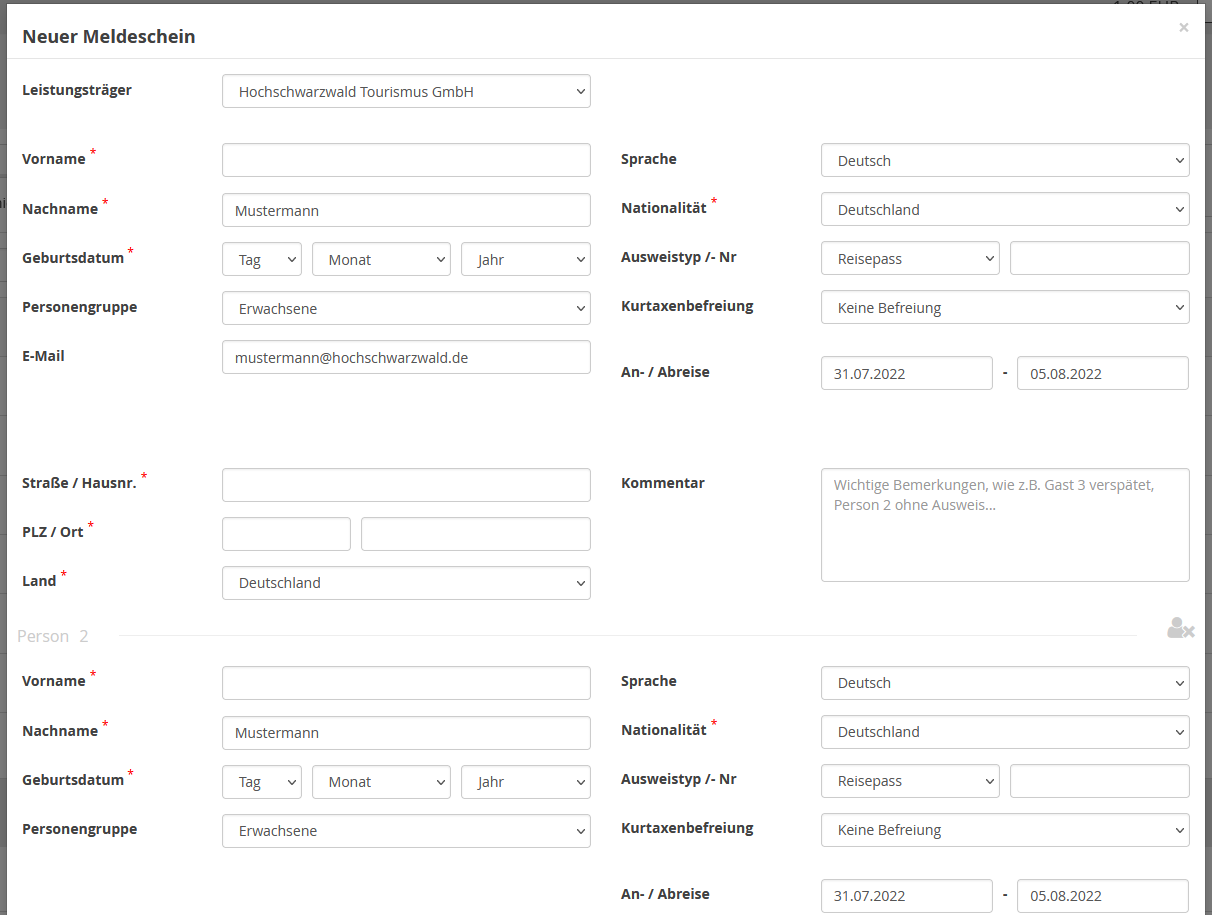
Wir wissen bereits die Anzahl der Personen und die Namen, sowie den Reisezeitraum der Familie.
Wir tragen daher den Namen bei der Hauptperson ein und passen das An-/Abreisedatum an. Anschließend fügen wir mit "Person hinzufügen" die Felder für zwei weitere Personen hinzu.
Für die Versendung der Einladung zum Quick Checkin geben wir noch die E-Mail Adresse bei der Hauptperson ein.
3. Speichern Sie nun den Meldeschein
Ist der Automatische Versand aktiviert, wird im eingestellten Zeitraum automatisch die Einladung in der Nacht versendet.
Nach dem Speichern taucht der erstellte Meldeschein in der Übersicht auf. Der Status ist zunächst "erfasst - verifiziert".
Die Spalte "Quick Check-in" zeigt Ihnen den Status des Versands.

Sie können durch klicken des Buttons "Quick Check-in senden" auch direkt manuell den Versand auslösen. Anderenfalls passiert dies automatisch, wie zuvor beschrieben im festgelegten Zeitraum, wenn der automatische Versand aktiviert ist.
Nach dem Versand, wird das Versanddatum angezeigt.

4. Gast Sicht
Der Gast erhält nun eine E-Mail an die von Ihnen angegebene E-Mail Adresse.
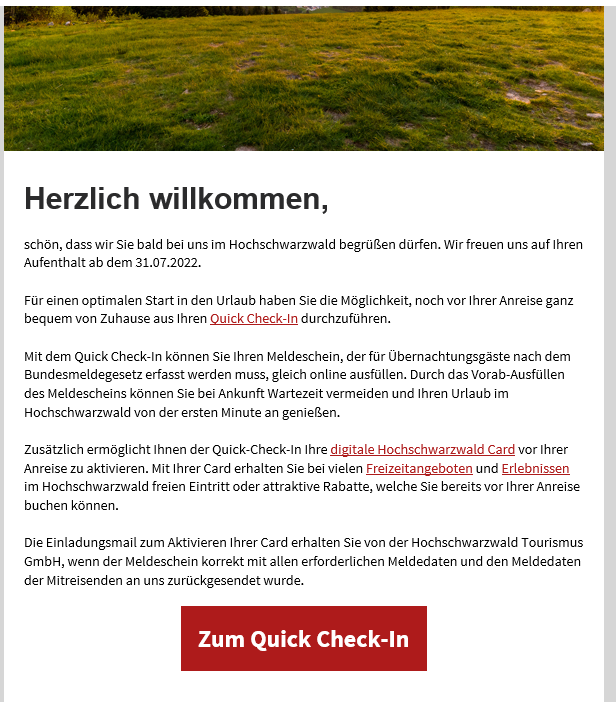
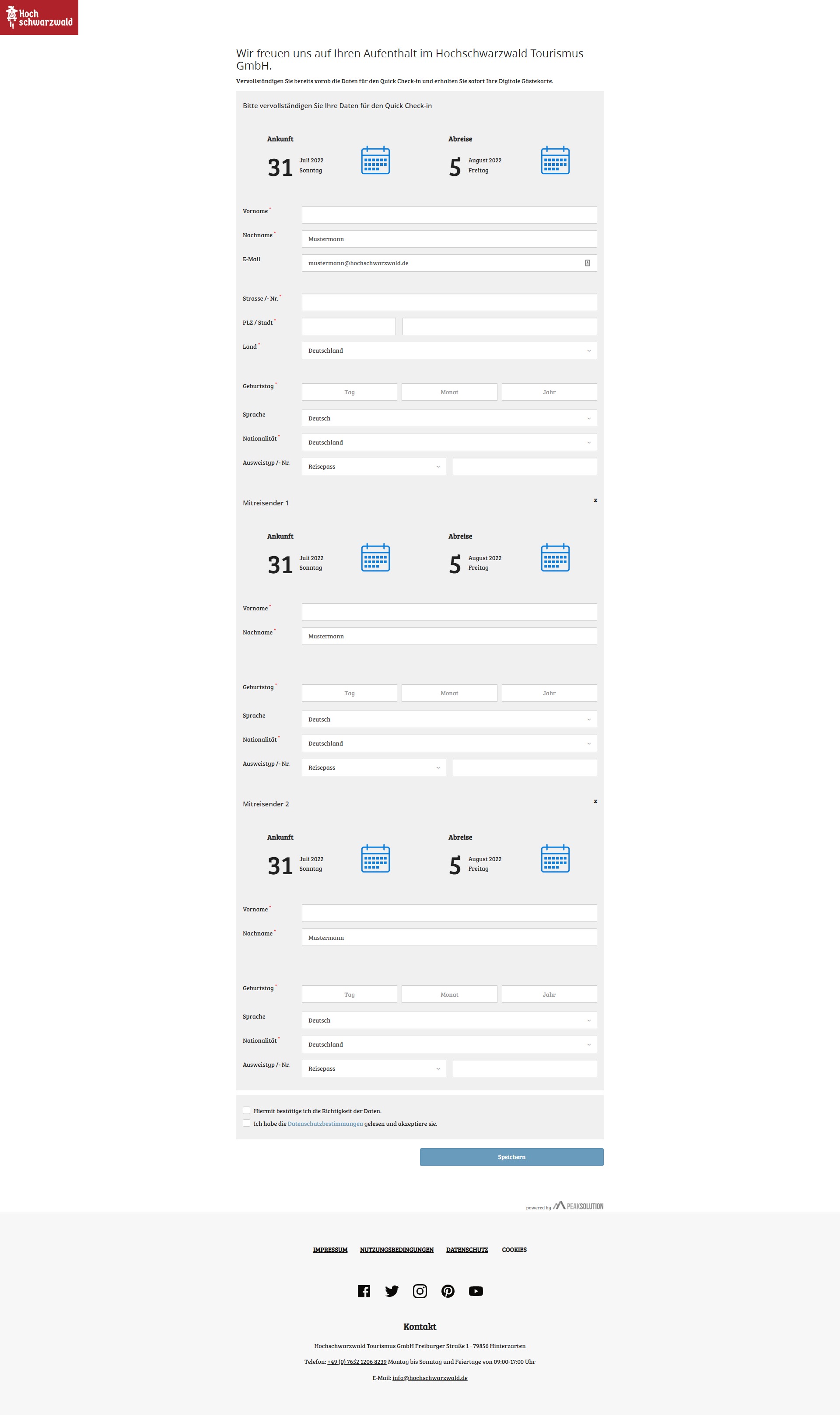
Über den Link in der E-Mail "Zum Quick Check-In" gelangt der Gast zum online Formular.
Hier sieht der Gast die bereits ausgefüllten Daten, kann diese prüfen und abändern und die fehlenden Angaben ergänzen.
Abschließend muss die Richtigkeit der Daten bestätigt und die Datenschutzbestimmungen akzeptiert werden.
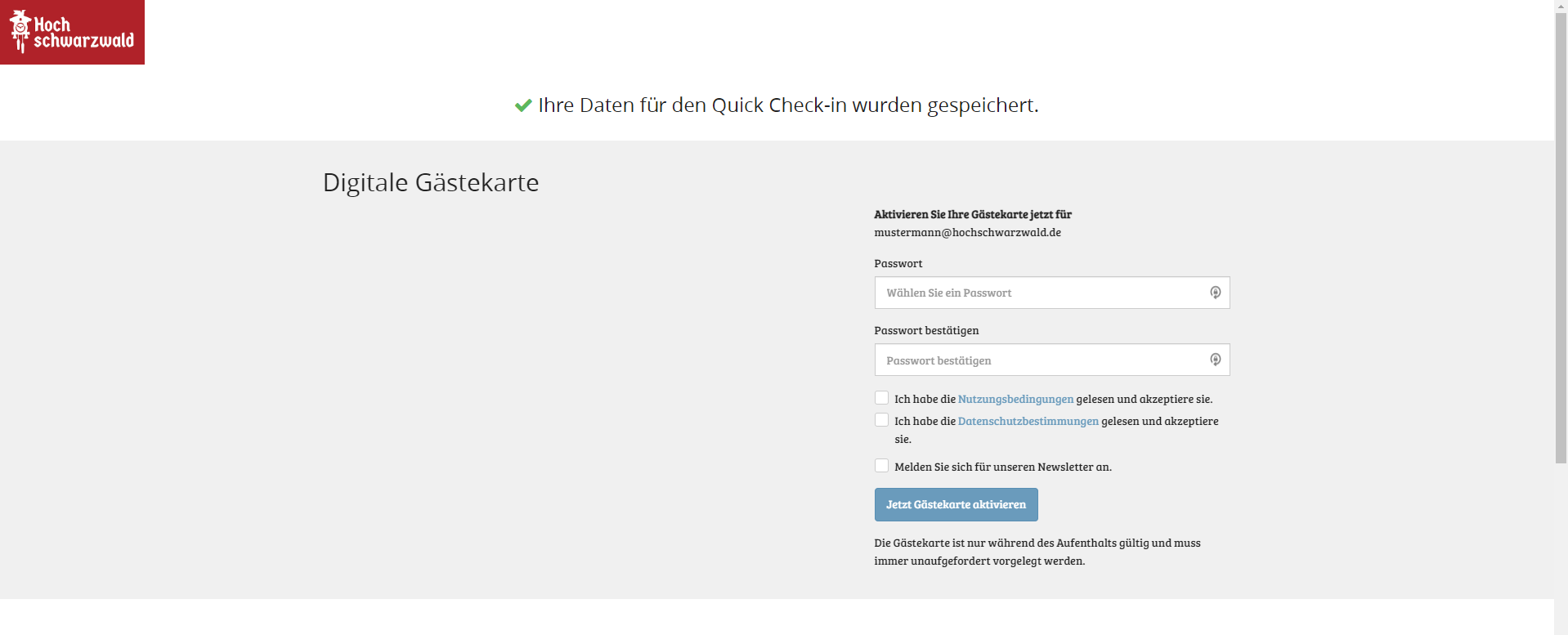
Sobald die Daten gespeichert werden, ist der Quick Check-in für den Gast abgeschlossen.
5. Kommen wir nun wieder zurück zur Ansicht im Meldewesen für Sie als Gastgeber.
Sobald der Gast den Quick Check-in abgeschlossen hat, sehen Sie dies im Meldewesen. Der Meldeschein hat nun den Status "vervollständigt" und die Spalte Quick Check-in zeigt das Datum Ausfülldatum.

6. Rufen Sie den Meldeschein durch anklicken (z.B. auf den Namen) auf.
7. Gehen Sie nun nach unten im Meldeschein indem Sie herunterscrollen. Dort klicken Sie auf den Button Drucken um den Meldeschein auszudrucken.
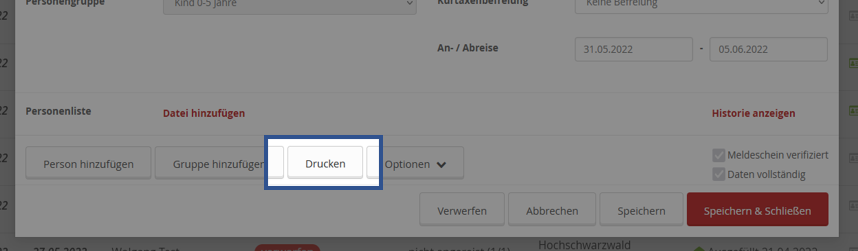
Erst wenn der Meldeschein vollständig ist, lässt sich der Meldeschein ausdrucken. Sind noch nicht alle Pflichtangaben ausgefüllt und fehlt das Häkchen "Daten vollständig" auf der rechten Seite, prüfen Sie bitte die ausgefüllten Daten und speichern den Meldeschein anschließend wieder.
In Unserem Beispiel wurde der Meldeschein durch den Gast ausgefüllt. In diesem Fall ist der Meldeschein immer Vollständig, wie in der Meldescheinübersicht zu sehen war.
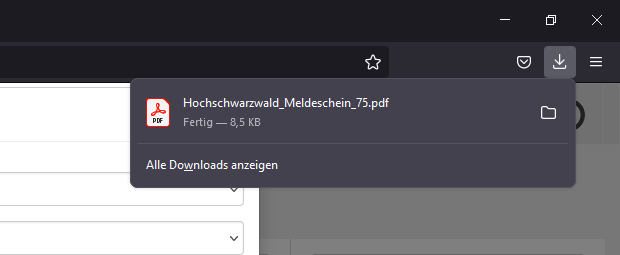
8. Ihnen wird nun eine PDF Datei angezeigt, welche Sie auf das blaue Meldescheinpapier ausdrucken können.
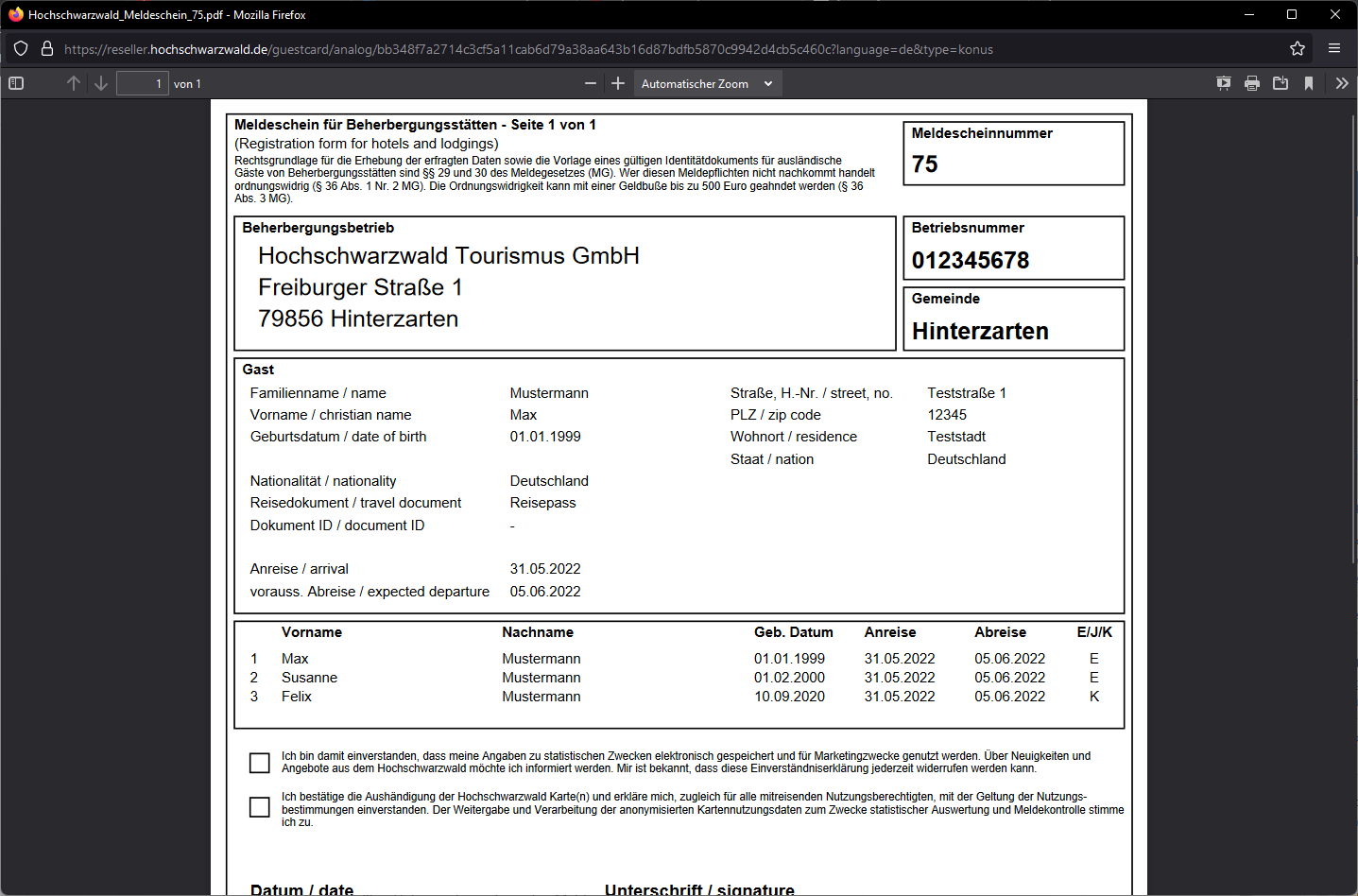
Tipp: Wenn Sie auf den Drucken Button klicken und "nichts passiert", kann es z.B. sein, dass die Datei nur heruntergeladen wird!