Nun haben Sie die Oberfläche nach dem Login kennen gelernt, lassen Sie uns nun unseren ersten Meldeschein erstellen.
Wie sie noch aus dem letzten Abschnitt wissen, gibt es mehrere Wege einen Meldeschein zu erstellen. Wir beschränken uns zunächst auf die manuelle Eingabe mithilfe der Funktion "Meldeschein erstellen".
1. Klicken Sie auf "Meldeschein erstellen"
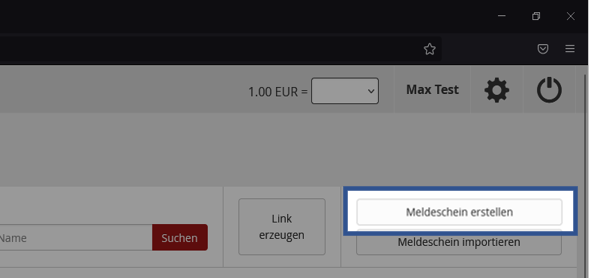
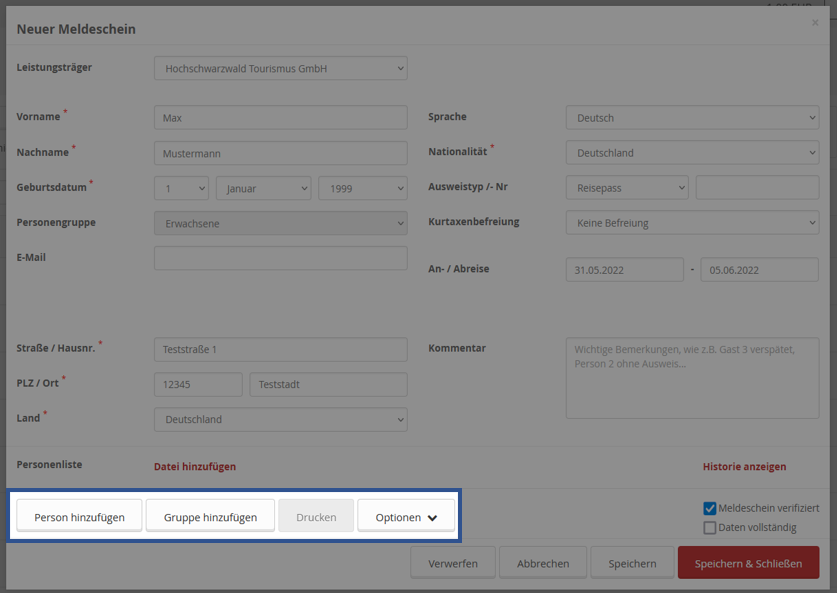
Die Eingabemaske für einen neuen Meldeschein öffnet sich. Sie sollten nun die folgende Ansicht sehen.
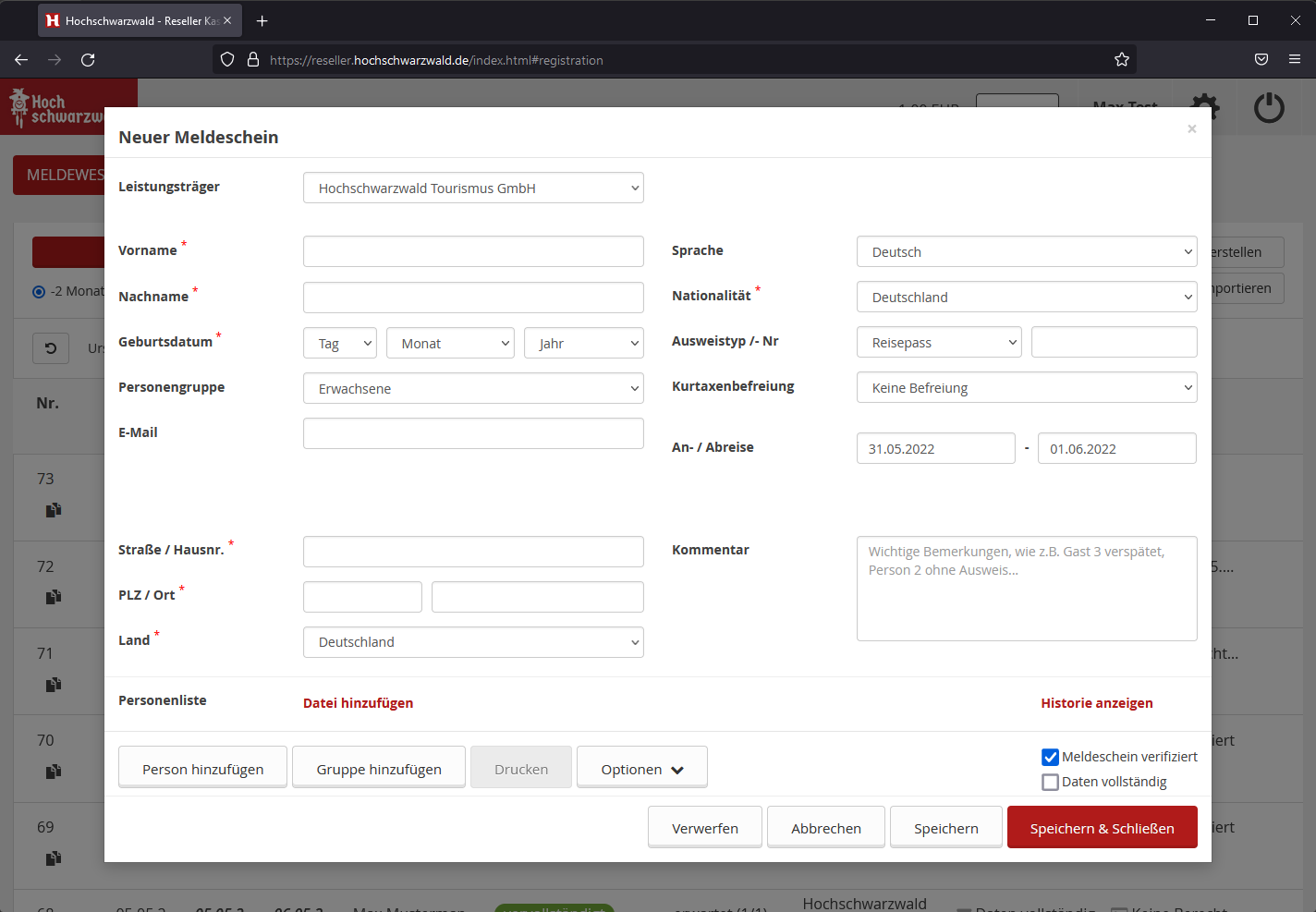
2. Geben Sie alle notwendigen Daten für den Meldeschein ein. Alle Pflichtfelder sind mit einem roten Sternchen gekennzeichnet (*).
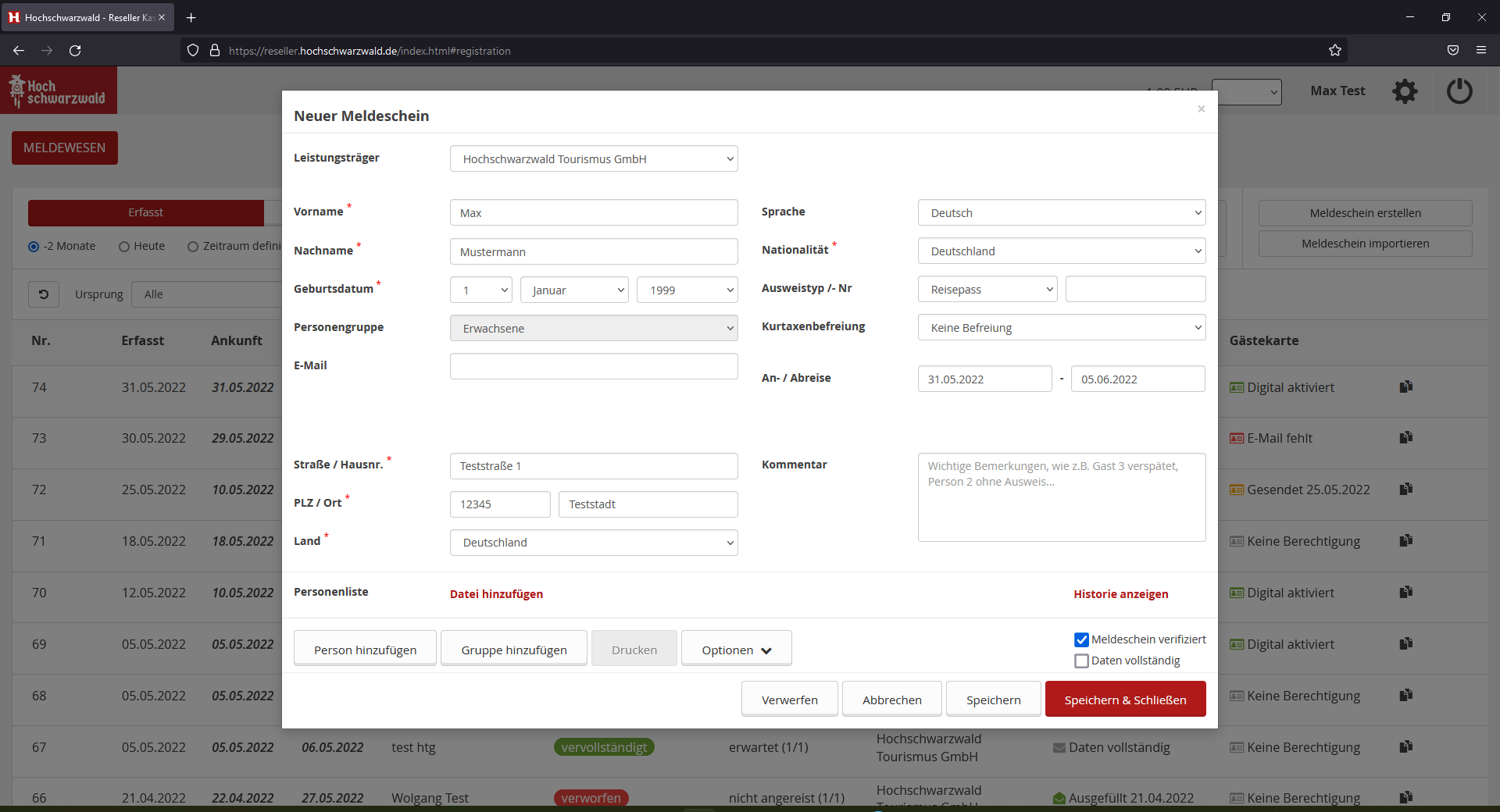
3. Nachdem Sie die Daten für die Hauptperson ausgefüllt haben, haben Sie die Möglichkeit mit den Buttons Person hinzufügen bzw. Gruppe hinzufügen weitere Gäste hinzuzufügen.
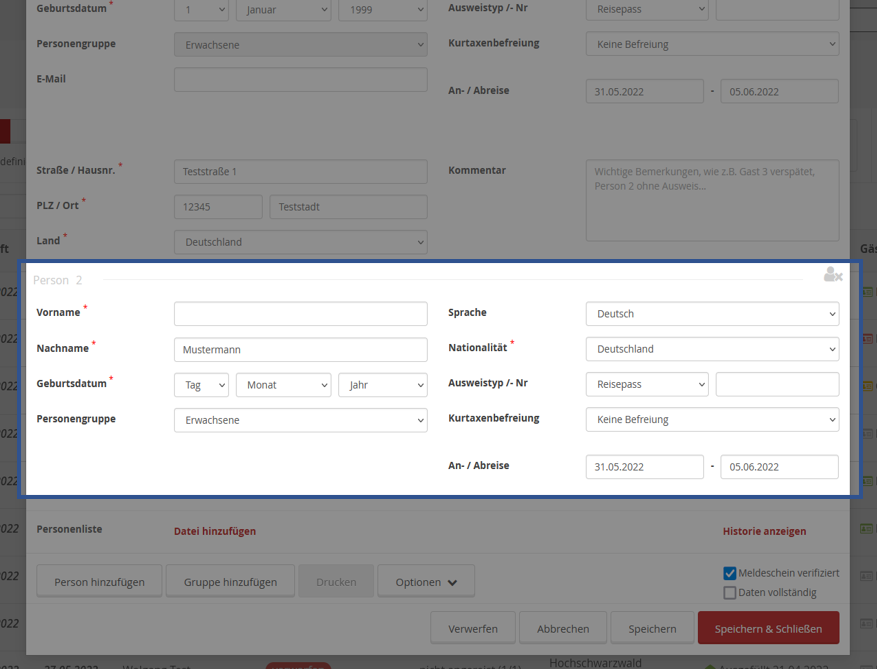
4. Mit dem Button "Person hinzufügen" haben wir die Felder für eine weitere Person hinzugefügt.
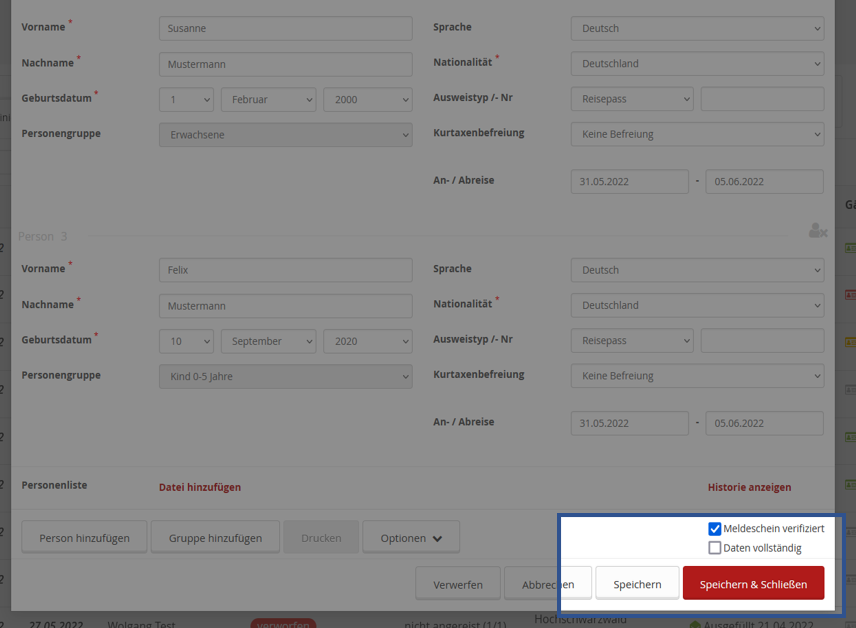
5. Speichern Sie den Meldeschein
Speichern Speichert den Meldeschein, die Eingabemaske bleibt aber geöffnet und Sie können direkt mit dem Meldescheindruck fortfahren.
6. Nachdem Sie den Meldeschein erfolgreich gespeichert haben, können Sie diesen ausdrucken. Klicken Sie hierzu auf den Button Drucken
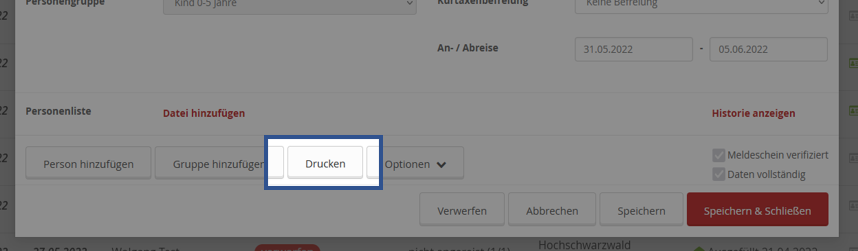
Erst wenn der Meldeschein vollständig ist, lässt sich der Meldeschein ausdrucken. Sind noch nicht alle Pflichtangaben ausgefüllt und fehlt das Häkchen "Daten vollständig" auf der rechten Seite, prüfen Sie bitte die ausgefüllten Daten und speichern den Meldeschein anschließend wieder.
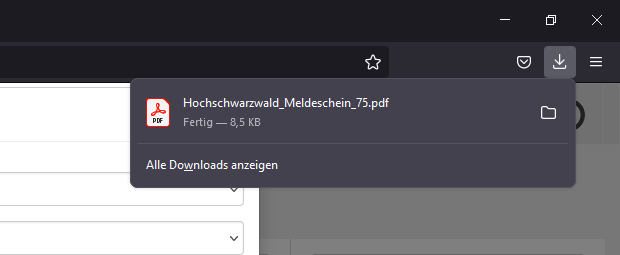
7. Ihnen wird nun eine PDF Datei angezeigt, welche Sie auf das blaue Meldescheinpapier ausdrucken können. 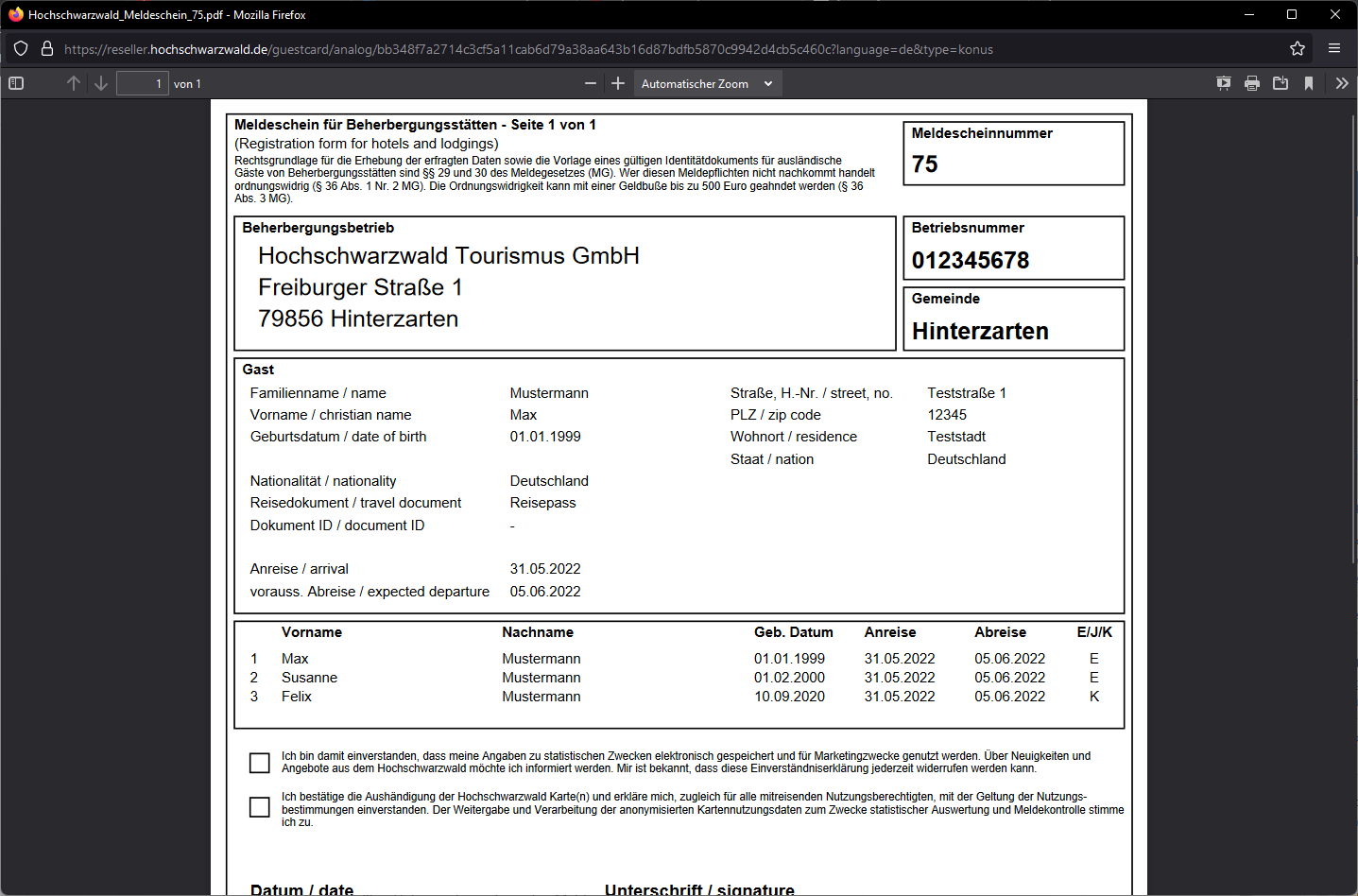
Tipp: Wenn Sie auf den Drucken Button klicken und "nichts passiert", kann es z.B. sein, dass die Datei nur heruntergeladen wird!